Unreal 게임개발종합반
1-4. 언리얼 엔진 소개 및 설치
주로 어제 본 강좌 내용을 좀더 복습하는 느낌
교육강좌 - https://dev.epicgames.com/community/learning/courses/QaY/unreal-engine-2d578d/5Pn8/unreal-engine-af9975
언리얼 엔진 에디터 기본 | Course
에픽게임즈의 온라인 러닝팀이 제공하는 이번 강좌에서는 언리얼 엔진 에디터의 여러 부분을 살펴보고 필요에 맞게 워크스페이스를 커스터마이징해 봅니다. 툴바, 뷰포트, 월드 아웃라이너, 디
dev.epicgames.com
이전 강의에서 주로 다루지 않은 내용들
뷰포트
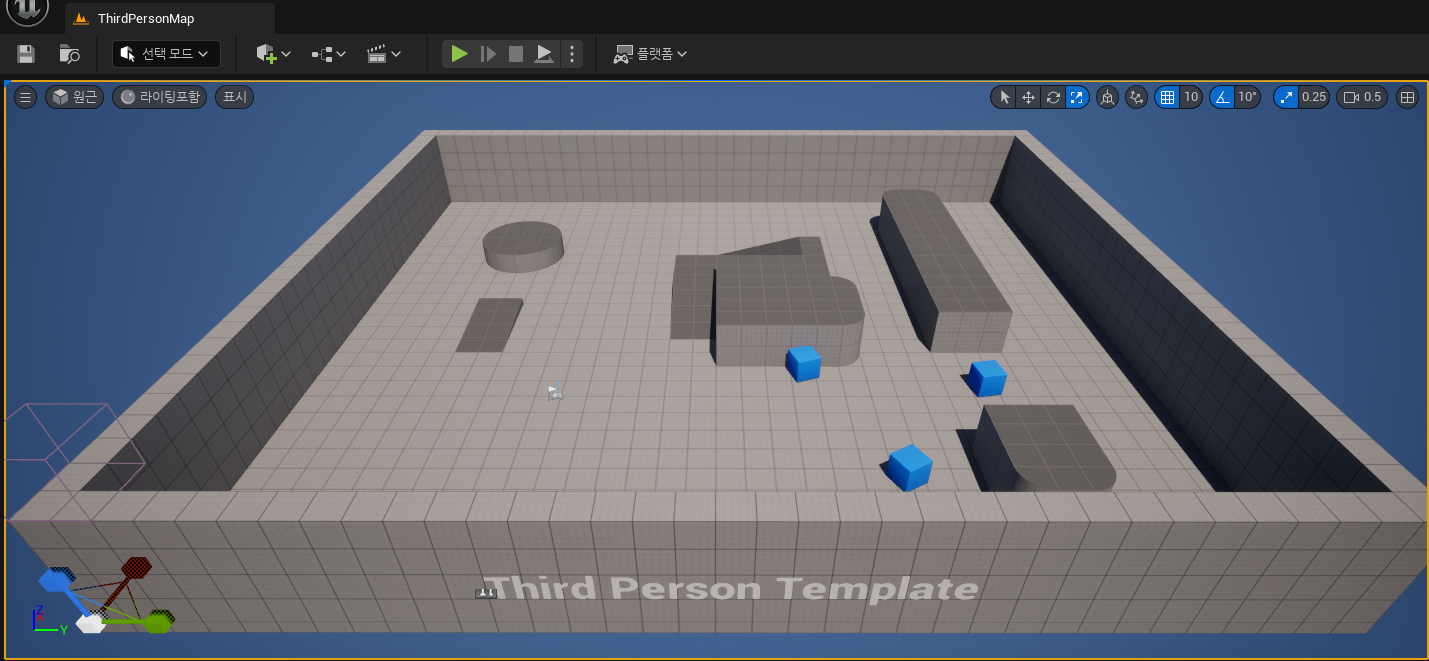
게임(레벨)의 화면을 실시간으로 보여주고, 액터들의 기즈모를 통해 조절등이 가능.
게임화면 우상단의 아이콘을 통해 왼쪽부터 각각 기능은
기즈모 선택,이동,회전,스케일조절모드 선택
기즈모 좌표계 기준 변경(액터 기준 <-> 월드 기준)
액터 배치시 표면에 스냅기능
액터 기즈모 이동시 그리드 스냅 on/off와 스냅값(수치단위로 딱맞게 움직임)
액터 기즈모 회전시 그리드 스냅 on/off와 스냅값(수치 단위로 딱맞게 회전함)
액터 기즈모 스케일 조절시 그리드 스냅 on/off와 스냅값(수치 단위로 딱맞게 크기가 조절됨)
카메라 이동속도 조절
뷰포트 최대화/복원임.
액터 배치시 표면에 스냅기능을 알아보면 "오브젝트가 표면에 스냅되는 방식을 제어합니다"라고 되어있는데
영상으로 보는것이 이해하기 쉽다
동영상 서비스가 종료되어 해당 콘텐츠를 재생할 수 없습니다.
동영상 서비스가 종료되어 해당 콘텐츠를 재생할 수 없습니다.
이처럼 표면에 맞춰 액터의 회전을 자동으로 조절해준다.
뷰포트는 기본적으로 4패널 뷰로 설정되어있는데, 초기에는 한 패널이 최대화 되어 있는것이고,
복원을 통해 4개 패널을 볼 수 있다.
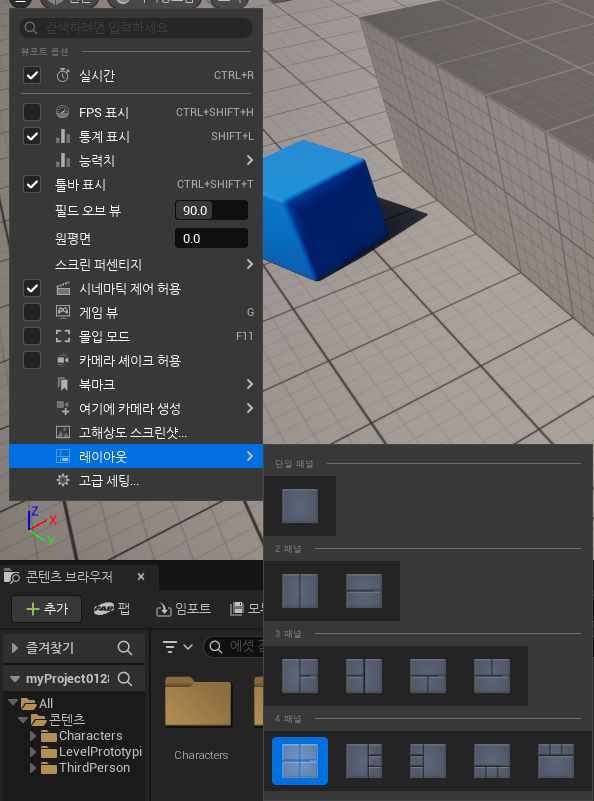
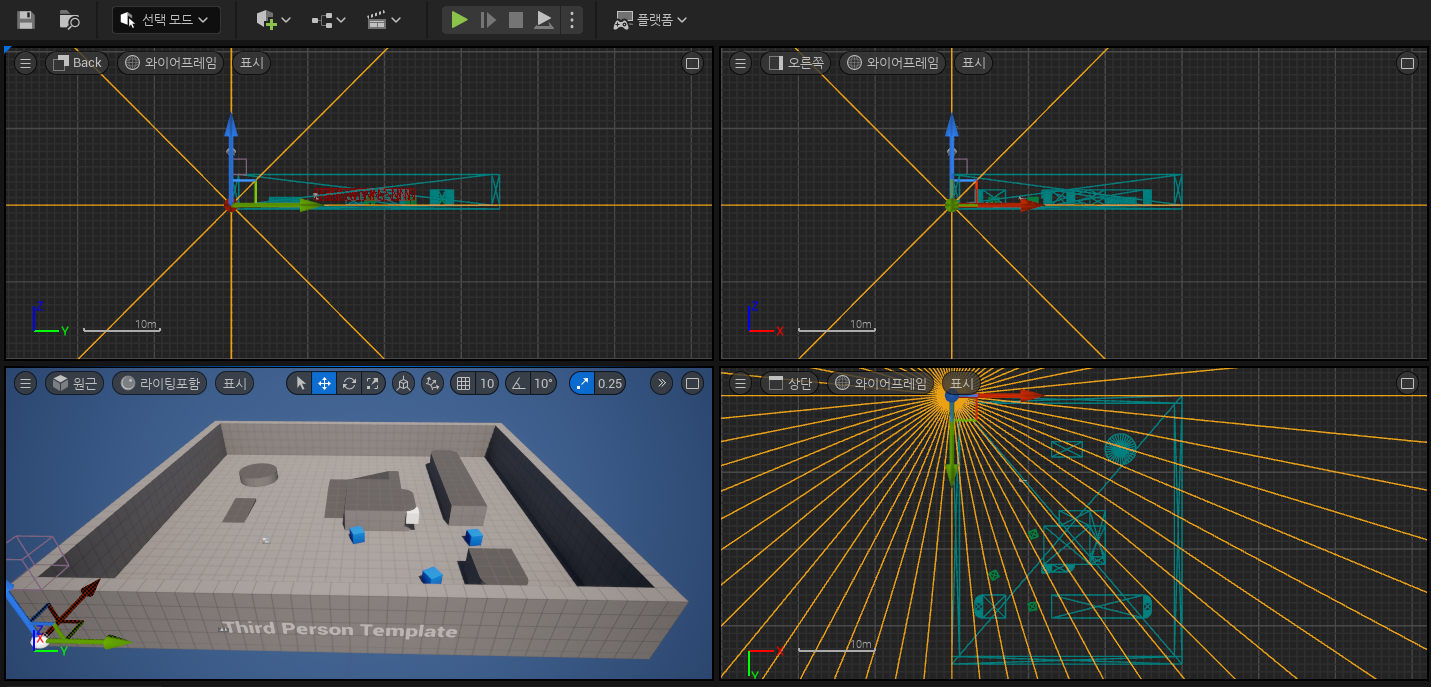
4개 패널을 보면 각각 왼쪽위부터 후면, 오른쪽, 원근(기본 카메라),상단 뷰로 설정이 되어있으며,
원근을 제외한 카메라는 기본 보기 뷰 모드가 "와이어프레임"으로 설정되어있어 보는 방식이 조금 다르다.
언리얼 공식 문서에 따르면 와이어프레임의 설정은 다음과 같다,
"와이어프레임(Wireframe) 뷰 모드는 씬에 있는 폴리곤의 모서리를 전부 보여줍니다. 브러시의 경우에는 결과적인 지오메트리를 보여줍니다."
뷰포트 내에서 ctrl+alt+드래그하여 액터를 한번에 선택할 수도 있다.
아웃라이너

아웃라이너는 레벨 내 엑터를 계층적 리스트로 보여주고 검색 가능하며, 관리 및 visible속성을 제어가능하며,
액터를 선택도 할 수 있다.
아웃라이너에서 객체를 선택후 F키를 입력하여 뷰포트에서 카메라를 바로 해당 객체로 이동할 수도 있다.
동영상 서비스가 종료되어 해당 콘텐츠를 재생할 수 없습니다.
3D 게임 개발이 처음이어도 언리얼+블루프린트로 쉽게 배우는 3D 게임 개발
1-3. 블루프린트 노드 더 알아보기
단순연산자 블루프린트
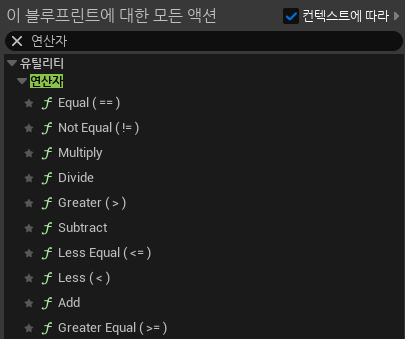
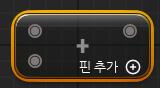
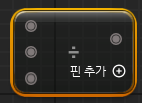
add, Subtract, Multiply, Divide 4종의 블루프린트는 초기에 2개 input을 요구하며, 핀 추가를 통해 더 많은 인풋을 받을 수도 있다.
비교연산자는 2개 input을 받으며, boolean값을 반환한다.
1-4. 블루프린트로 가위바위보 게임 만들기
가위바위보를 0,1,2로 표현하고 값을 입력받아 승리하는 조건까지를 블루프린트를 통해 표한하는 방법
우선 가위 바위 보 세개의 값을 각 숫자인 0,1,2로 변환하는 과정을 작성한다.
추가로, 컴퓨터의 값은 Random Integer 함수?를 통해 0~2의 랜덤값을 받도록 한다.
해당 함수는 최대값 미만까지만 출력하므로 0~2를 얻기 위해서는 Max값을 3으로 설정한다.
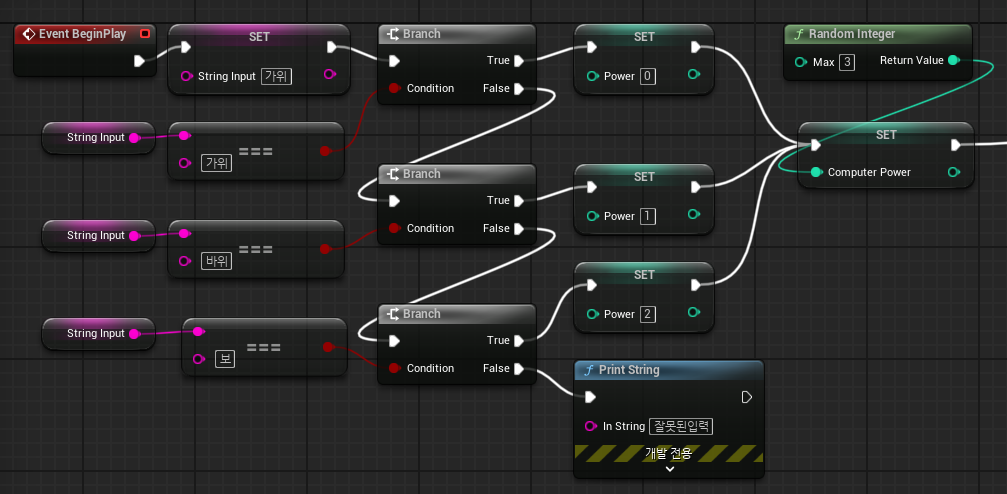
Branch분기문을 통해 가위이면 Power를 0으로, 바위이면 1로, 보면 2으로 설정한다.
게임의 기본구조
가위 = 0, 바위 = 1, 보 = 2
승리조건을 풀어서 보면 다음과 같다.
수가 같으면 무승부
플레이어 1, 컴퓨터 0 / 플레이어 2, 컴퓨터 1 / 플레이어 0, 컴퓨터 2
-> 컴퓨터의 수가 2가 아니면서 플레이어의 수가 더 크거나, 플레이어가 0이고 컴퓨터가 2일때 승리
이 외에는 패배.
우선 승리조건을 블루프린트로 풀었을 때 아래 이미지와 같다.
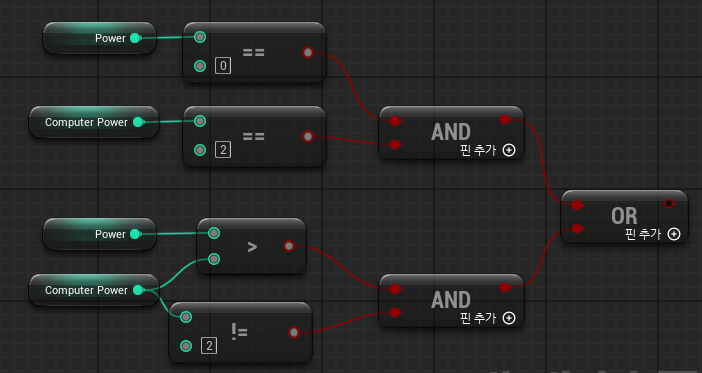
플레이어가 0이고, 컴퓨터가 2이거나
컴퓨터가 2가 아니고 플레이어가 컴퓨터보다 수가 클 때(1,0 / 2,1일때)
둘 중 하나를 만족하면 승리.
비기는 조건은 두 값이 동일 할 때.

승리, 비기는 조건 모두 만족하지 못하였다면 자연스럽게 패배가 된다.
결과값 출력을 위한 블루프린트 구성은 다음과 같다
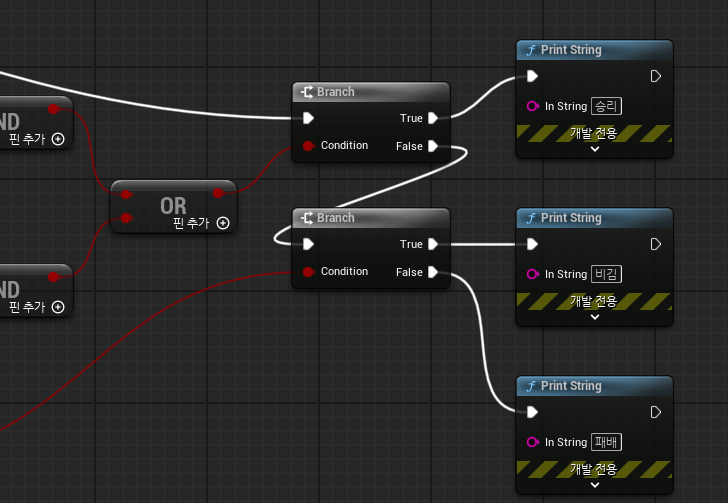
위쪽 Branch는 승리조건을 체크하여 True이면 승리
아래쪽 Branch는 무승부 조건을 체크하여 True이면 비김
그 외에는 패배로 출력함.
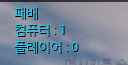
강의내용에 추가로 각각의 입력값을 같이 출력하는 내용을 추가하였다.
Append 함수를 이용해 값 앞에 각각 "플레이어 : ", "컴퓨터 : "를 추가하여 구분하기 쉽도록 하여 출력.

최종 실행결과 출력


오늘 강의내용은 여기까지.
'개발 > 내일배움캠프' 카테고리의 다른 글
| 내배캠 퀘스트 1/29 게임 상호작용 분석하기 (0) | 2026.01.29 |
|---|---|
| 내배캠 퀘스트 1/28 언리얼 엔진 5와의 첫 시간 (0) | 2026.01.28 |
| 내배캠 퀘스트 01/27 언리얼 엔진 에디터 기본 (0) | 2026.01.27 |
| 01/27 TIL (0) | 2026.01.27 |
| 내배캠 퀘스트 01/26 - Unreal이란 무엇인가요? (0) | 2026.01.26 |