STEP 1. 학습 내용을 요약하기
아래의 언리얼 공식 강좌 영상을 보고 내용 이해 및 요약하기.
언리얼 엔진 에디터 기본 | Course
에픽게임즈의 온라인 러닝팀이 제공하는 이번 강좌에서는 언리얼 엔진 에디터의 여러 부분을 살펴보고 필요에 맞게 워크스페이스를 커스터마이징해 봅니다. 툴바, 뷰포트, 월드 아웃라이너, 디
dev.epicgames.com
목차별 요약
- 언리얼 엔진의 디폴트 레이아웃
전체적인 언리얼 엔진 에디터의 레이아웃과 기능별 간략한 설명, 사용자 편의를 위한 레이아웃 커스터마이징 방법을 소개 - 뷰포트 창
실제 구성된 게임 내 세계를 보여주는 뷰포트 창과 뷰포트 내에서
카메라 제어 방법(카메라 이동 방법과 속도조절 등),
Show메뉴를 통한 객체의 속성 시각화(그리드, 충돌 등)
뷰포트 내의 객체(액터)제어 방법(기즈모를 통한 이동, 회전, 스케일)
게임모드를 통한 객체 표시기능(게임모드에서는 라이트나 카메라등의 객체 아이콘이 표기되지않음) 을 소개 - 월드 아웃라이너 패널
씬 안에 있는 액터를 관리하는 패널.
패널 내에서 액터를 확인하고 폴더로 계층화하여 관리하는 방법과 visible속성 제어 방법 등을 소개 - 디테일 패널
씬 내의 액터의 속성을 보여주고 수정할 수 있는 패널, 기본적으로 한개의 패널은 한개의 액터 인스턴스에 대응하고 선택한 액터를 보여주지만 고정 기능을 통해 패널에 인스턴스를 고정할 수 있음.
패널 내에서 선택한 액터의 프로퍼티를 수정하거나 하위액터를 추가하는 등의 기능 소개. - 콘텐츠 브라우저(Ctrl+Space)
프로젝트의 포함된 항목과 에셋을 확인하는 브라우저로,
임포트된 콘텐츠를 검색, 필터링하고 콜렉션을 통한 정리 및 관리, 에셋의 메타데이터를 확인할 수 있음. - 메인 툴 바
창의 상단에 있는 툴바
레벨 저장, 모드셀렉션 기능을 통한 특정 기능수행을 위한 모드 선택(랜드스케이프, 모델링, 메시페인팅 등)
바로가기 기능을 통한 기능 사용, 블루프린트 생성 및 열기 등
플레이모드선택을 통한 뷰포트에서 실행, 정지, 탈출등의 기능
프로젝트 빌드나 설정 및 속성 보기 등. - 에디터 개인설정 창
언리얼 엔진 에디터의 개인설정을 통해 에디터 설정을 확인 및 변경하고,
에디터 창 내에 보이는 속성들을 추가변경하는등 커스터마이징 하는 방법에 대해 소개 - 프로젝트 세팅 창
프로젝트의 설명부터 시작하여 디폴트 맵(시작시 초기 맵)설정, 엔진 설정, 입력설정, 렌더링 설정 등 프로젝트 전역설정 세팅 - 월드 세팅 패널
월드 세팅창(패널)을 통해 게임 모드 오버라이드(플레이어액터가 없는 게임매뉴를 위한 모드 등 설정)
킬Z 설정(Z값 일정이하면 파괴)등 월드세팅에 대한 간략한 소개
- 언리얼 엔진 에디터 기본 영상을 보고 아래 질무에 대한 답을 작성해주세요.
- 언리얼 엔진의 주요 기능은 무엇인가요
게임개발에 필요한 거의 모든 기능을 제공하며, 프로젝트 설정부터 사용자 편의를 위한 커스터마이징 기능까지의 편의기능을 제공한다. - 영상에서 사용된 프로젝트나 사례는 어떤 것이었나요
강의 영상에서는 3인칭 맵, 에디터의 디폴트 레이아웃에서 각 메뉴를 불러와 사용하는 방법을 간략하게 설명하였음. - 학습한 주요 키워드 3가지를 나열하고, 각 키워드의 의미를 간단히 설명하세요.
레이아웃, 뷰포트, 월드세팅
레이아웃(Layout) : 언리얼엔진의 기본 레이아웃은 메뉴바, 메인 툴바, 뷰포트, 아웃라이어, 디테일 패널, 콘텐츠 드로어로 구성되어있으며 사용자는 필요에 따라 원하는 창을 불러와 레이아웃을 커스터마이징 할 수 있음.
뷰포트(Viewport) : 게임월드를 실시간으로 보여주고 객체를 배치, 이동 등의 설정을 할수 있으며, 실제로 실행까지 해볼 수 있는 창.
월드 세팅(World Settings) : 현재 레벨의 설정을 설정하는 창으로, 메뉴 바에서 window -> World Setting를 눌러 열 수 있음. 현재 로드된 레벨에서의 게임모드, 중력설정, Z킬 등의 레벨내 다양한 설정을 제공함.
- 언리얼 엔진의 주요 기능은 무엇인가요
STEP 2. 실습 프로젝트 따라하기
1. 언리얼 엔진을 실행하고, 아래의 단계를 따라 작은 프로젝트를 생성하세요.
- 새 프로젝트를 들고 템플릿 중 3인칭 템플릿을 선택하세요.
- 캐릭터를 배치하고 움직임을 테스트하세요
- 간단한 오브젝트(예 : 박스)를 추가하고, 캐릭터와 상호작용하게 만들어보세요

캐릭터의 움직임은 블루프린트로 구성되어있어, 콘텐츠 브라우저에서 이를 열어 볼 수 있다.


오브젝트로 간단한 박스를 추가해보자.
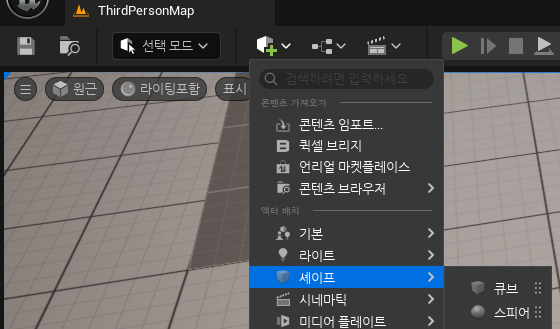
상단의 퀵 추가메뉴에서 액터 배치 - 셰이프 - 큐브에서 오른쪽 점 부분을 드래그하여 원하는 공간에 드랍후 위치조정
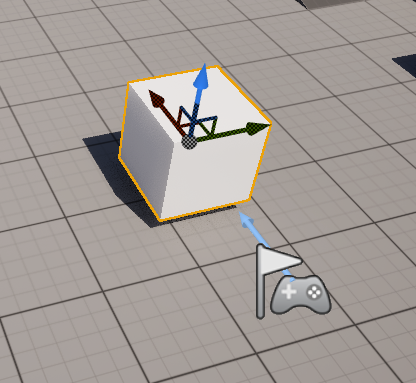
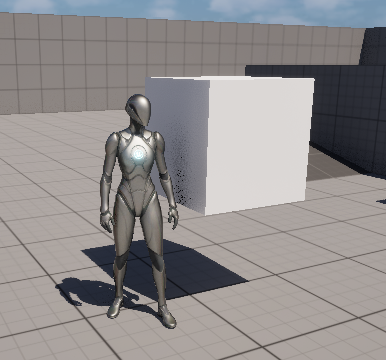
만든 큐브는 아무런 물리효과가 없어 상호작용 할 수가 없다.
상호작용이 되도록 피직스 효과를 추가해보자.
큐브를 선택하고 디테일 패널로 이동하여 피직스 시뮬레이트와 중력 활성화를 체크.
큐브가 움직이기 시작한다.
동영상 서비스가 종료되어 해당 콘텐츠를 재생할 수 없습니다.
2. 프로젝트를 완성한 후, 아래 질문에 답해 보세요
- 프로젝트를 진행하며 어려웠던 점은 무엇인가요?
처음이라 UI나 기능이 익숙하지 않음. 어디에 어떤 기능이 있는지, 블루프린트에서 어떤 기능이 있는지 등을 알아야함.
블루프린트에 있는 입력값 출력값들의 종류 등에 대한 이해가 없어 아무렇게나 끌어쓰면 도통 되는것이 없었음 - 새로운 기능이나 툴을 배웠다면 무엇인가요?
디테일 패널을 통한 액터 설정방법? - 다음 프로젝트에서 도전하고 싶은 아이디어는 무엇인가요?
간단한 기능 추가해보기
https://www.youtube.com/watch?v=CtDoiym_pEg
'개발 > 내일배움캠프' 카테고리의 다른 글
| 내배캠 퀘스트 1/28 언리얼 엔진 5와의 첫 시간 (0) | 2026.01.28 |
|---|---|
| 0128 TIL, 언리얼 설치 및 에디터기본, 블루프린트 연산자 알아보기 (0) | 2026.01.28 |
| 01/27 TIL (0) | 2026.01.27 |
| 내배캠 퀘스트 01/26 - Unreal이란 무엇인가요? (0) | 2026.01.26 |
| AI Literacy 1-2 (0) | 2026.01.18 |